


しかし実際には、「どうやって作ればいいのか分からない」「エラーが出て造形できない」「サイズが合わない」といった悩みを抱える方も少なくありません。
本コラムでは、3Dデータの作成方法5つを整理しながら、目的別の選び方やよくあるエラー、初心者向けのポイントまでを分かりやすく解説します。
これから3Dプリントを始める方はもちろん、業務で活用を検討している方にも役立つ内容です。
- 3Dデータを作成する5つの方法
- 目的や作りたいもの別|3Dデータ作成方法の選び方
- データ作成のコツ
- よくある質問
- まとめ
※この記事は過去のブログ記事を総集編として再編集したものです。
3Dデータを作成する5つの方法
3Dデータの作り方には、大きく分けて次の5つがあります。
- 3DCADを使って作成する
- 3DCGを使って作成する
- 3Dスキャナーを使って作成する
- 3Dデータ配布サイトからダウンロードする
- 3Dデータ作成代行サービスを利用する
3DCADを使って作成する
工業製品や機構部品など、正確な寸法が求められるもの
を作る場合は3DCADが基本です。
代表的なソフトには、
- SolidWorks
- Fusion 360
- CATIA
などがあります。
3DCADは寸法や拘束条件を数値で管理できるため、
- 公差を意識した設計
- はめ合い確認
- アセンブリ構造の管理
といった設計業務に向いています。
試作部品、治具、筐体、機構部品などを作る場合は、3DCADが最もおすすめです。
なお、手元に2D図面があり、それをもとに3Dデータを起こす場合は、図面の種類によって進め方や工数が変わります。詳しくは「図面から3Dプリントする方法|2D図面の3D化手順と依頼時の注意点」をご覧ください。
3DCGを使って作成する
フィギュアやキャラクター、アート作品など、自由曲面が多い形状を作る場合は3DCGソフトが向いています。
代表的なソフトには、
- Blender
- ZBrush
などがあります。
3DCGは造形の自由度が高い反面、寸法精度の管理はやや苦手です。
そのため「見た目重視」のデータ制作に適しています。
なお、3DCGデータを3Dプリントする場合は、厚み不足や非閉鎖形状などのエラーに注意が必要です。
3Dスキャナーを使って作成する
実物をそのままデータ化したい場合は、3Dスキャナーが有効です。
- 既存部品の形状取得
- 人体スキャン
- 文化財の保存
などで活用されています。
なお、3D測定の方式は大きく2種類に分かれます。
- 接触型:プローブを対象物に接触させて座標を取得する方式。精度が高い一方、測定に時間がかかります
- 非接触型:レーザーや光を当てて形状を取得する方式。広い面を短時間で測定できますが、光沢面や透明な部材は苦手です
対象物の材質・サイズ・求める精度に応じて使い分けます。
ただし、スキャンデータはそのままでは
- 穴あき
- 面の乱れ
- データ容量が大きすぎる
といった問題が起こることもあります。
そのため、スキャン後にリバースエンジニアリングやメッシュ修正が必要になるケースも多い点を理解しておきましょう。
3Dデータ配布サイトからダウンロードする
すでに公開されているデータを活用する方法もあります。
有名なサイトとしては、
- Thingiverse
- CGTrader
などがあります。
個人利用や検証用途には便利ですが、
- 商用利用可否
- 著作権
- 品質のばらつき
には注意が必要です。
3Dデータ作成代行サービスを利用する
「データの作成が難しい」「時間がない」「業務用途で確実なデータが必要」な場合は、プロへ依頼するのも選択肢です。
特に製造業用途では、
- 材料特性を踏まえた厚み設定
- 造形方式に適した設計
- 後加工を考慮した設計
が重要になります。
最初からプロに依頼することで、結果的にコストや時間を削減できるケースも少なくありません。
依頼にあたって、完成した図面や寸法がすべて揃っている必要はありません。手書きのスケッチや現物、参考写真からでも、打ち合わせのうえでデータ化を進められます。
SOLIZE PARTNERSでは、データ作成も承っています。
下記よりお気軽にご相談ください。
目的や作りたいもの別|3Dデータ作成方法の選び方
正確なサイズのものを作りたい
機械部品や治具など、寸法精度が重要な場合は3DCAD一択です。
数値管理できるため、誤差のリスクを抑えられます。
いくつものパーツから成り立つものを作りたい
複数部品で構成される製品は、アセンブリ機能を持つ3DCADが適しています。
干渉チェックや可動確認も可能です。
実物と同じものを作りたい
既存部品を複製したい場合は、3Dスキャンが有効です。
ただし、精度保証が必要な場合は、スキャン後にCADで再モデリングを検討すると良いでしょう。
自分で作成するのが難しい場合はデータ配布サイトor依頼
趣味用途なら配布サイト、業務用途ならプロ依頼が安心です。
用途に応じて選択してください。
データ作成のコツ
ここからは、3Dプリントでよくあるトラブルと対策を解説します。
データエラー|シェルが1つになっていない
3Dプリンターで造形するためのデータ(.stl形式)は、必ず「1つのシェル(閉じた立体)」で構成されている必要があります。
ここでいう「シェル」とは、立体の外側を構成している“殻”のことです。
つまり、内部が完全に閉じたひとつの立体構造になっている状態でなければなりません。
一見問題なさそうでもエラーになる理由
実は、複数のシェルが重なっている状態でも、見た目上は1つの立体に見えてしまうことがあります。
例えば、
- 同じ形状をコピーして重ねてしまった
- 別々に作成したボディを結合せずに配置した
- 内部に不要なシェルが残っている
といったケースです。
外観では判断がつきにくいため、気づかないまま入稿してしまうことも少なくありません。
SOLIZEオンライン3Dプリントの造形データチェックでも、
「複数のシェルが重なり、1つに見えている」ケースは特に多いエラーのひとつです。
なぜ複数シェルは問題になるのか?
3Dプリンターは、データを断面ごとにスライスして造形します。
その際、内部構造が正しく定義されていないと、
- 不要な内部壁が生成される
- 造形エラーが発生する
- 強度不足や破損の原因になる
といった問題が発生します。
特に、内部空間が分断されている状態(2シェル以上)では、正しくスライスできない場合があります。
1シェルかどうか確認する方法
見た目だけでは判断が難しいため、以下の方法で確認するのがおすすめです。
①断面表示で確認する
断面図で内部構造を確認すると、
- 内部が完全につながっているか
- 不要な壁や重なりがないか
が分かりやすくなります。
一見同じように見えるデータでも、断面を見ると複数シェルであることが判明するケースは少なくありません。
下図は2シェルの状態になっているデータです。
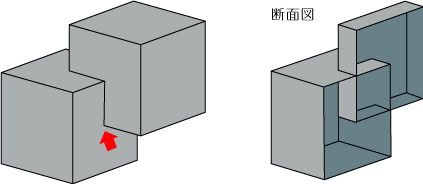
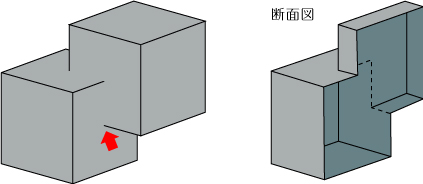
下図のように、内部の空間が1つのシェルとしてつながるように作成してください。
一見同じように見えるシェルでも、断面図で確認すると、単一のシェルなのか、複数のシェルで構成されているのかを判断しやすくなります。
② メッシュチェックソフトを使う
より確実なのは、シェル数を自動で判定してくれるメッシュチェックソフトを使用する方法です。
例えば、フリーソフトのMiniMagics 23.5を使用すれば、STLデータ内のシェル数を簡単に確認できます。
データを読み込むだけで、
- シェル数
- エラー箇所
- 面の異常
などをチェックすることができます。
3Dプリントを行う上で何かと重宝するソフトですので、ぜひインストールしておきましょう。
それでは、実際にSTL形式のデータを読み込んで確認してみましょう。
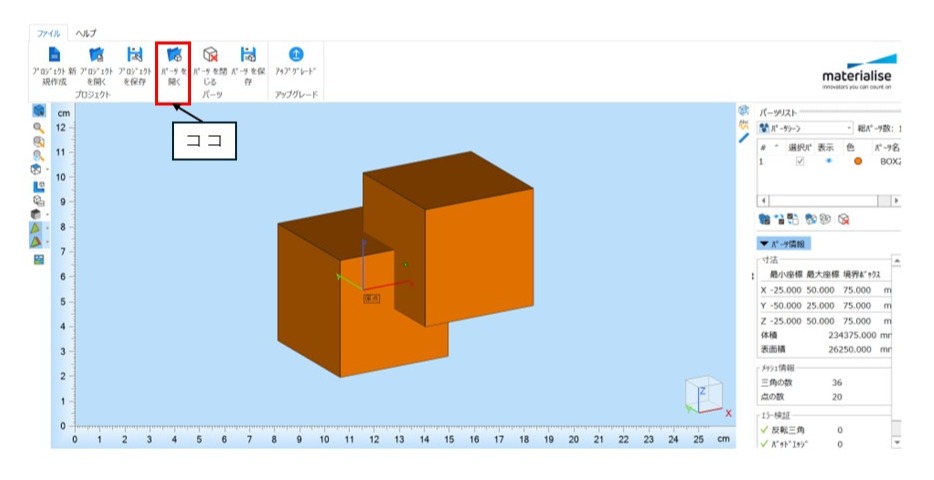
データを読み込ませた状態で、MiniMagics右側のツール画面にある「パーツ情報」タブを下にスクロールします。
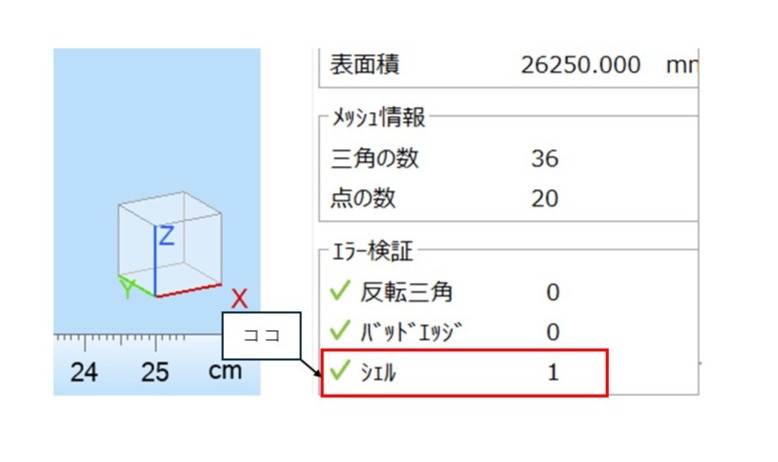
ここで、シェルの数が2個以上と表示された場合は、そのままでは3Dプリントができないため、
一旦データを作成したソフトに戻って、頑張って重なっている不要な部分を取り除き、
1シェルになるように修正してください。
③SOLIZEオンライン3Dプリントにデータをアップロードする
SOLIZEオンライン3Dプリントにデータをアップロードすると、お見積り金額だけでなくシェル数も表示されます。
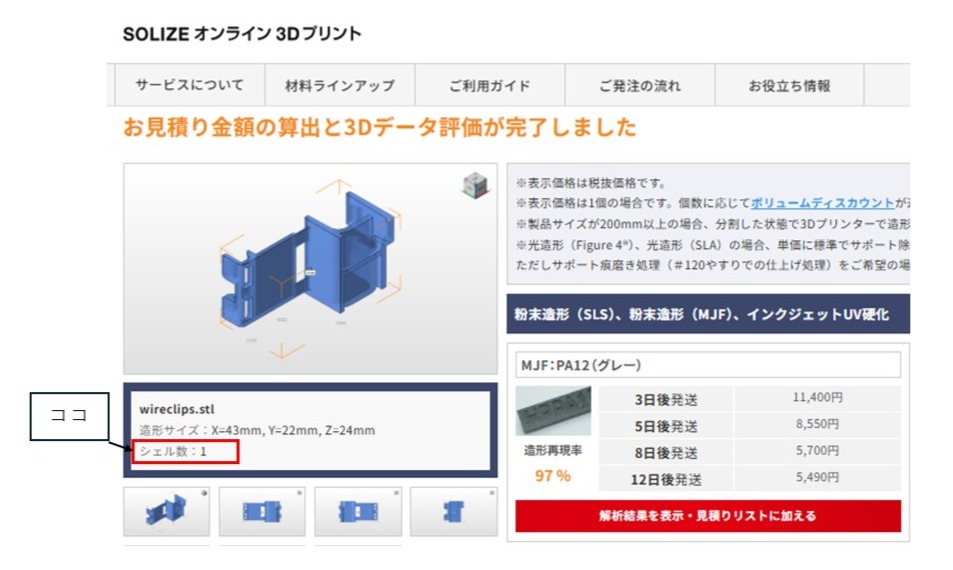
特許取得の自動3Dデータ評価システムにより、データのエラー内容や製造性の確認もできるので初心者にもおすすめです。
複数シェルを防ぐためのポイント
- ボディは「結合(ユニオン)」してから書き出す
- 不要な内部データを削除する
- STL出力前にソリッド化を確認する
特に3DCADで設計している場合は、アセンブリ状態のまま書き出さないよう注意が必要です。
データエラー|面が裏返ってしまう
「シェルが1つになっていない」の次くらいに多いのが、「面が裏返っている(法線の向きが不適切)」というエラーです。
見た目では特に問題がないように見えても、実は内部の面の向きが逆になっていると、3Dプリンター用スライサーで正しく処理できず、造形に失敗することがあります。
「面が裏返る」とは?
3Dプリントでよく使われるデータ形式は、次の2つです。
- STL形式
- OBJ形式
なお、SOLIZEオンライン3Dプリントでは、
OBJデータも最終的にはSTL形式に変換してから出力しています。
つまり、最終的には「STLとして正しい形になっていること」が重要になります。
STLデータは「体積」を持っている
STLなどの立体データは、ただの線や面の集まりではありません。
「中身が詰まった立体」=体積を持つデータとして扱われます。
ここで重要になるのが、面の向き(=法線)です。
STLなどの立体データは、基本的に寸法と体積の概念を持っています。
体積情報を持っているということは、立方体のデータは例えてみれば、商品の化粧箱のようなものです。
化粧箱を構成する面は6面。
それぞれの面は印刷された面が表を向いているのが正解です。
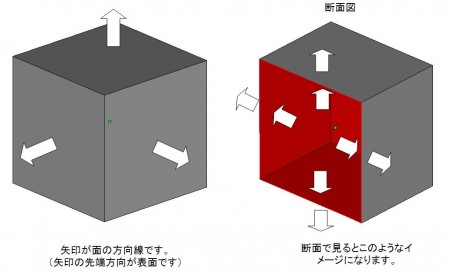
面が裏返るとどうなるのか
面が裏返っているというのは、この化粧箱のある面が、裏表逆になっている状態です。
印刷面が裏表になっているだけなら、物を入れるのに支障は無いですが(化粧箱としての用は成しませんが)STLデータでは、面が裏表逆になっていると、そのデータは体積情報を持つことができなくなります。
その結果、
- 体積が正しく認識されない
- 穴が開いていると判断される
- 一部が造形されない
といったエラーにつながります。
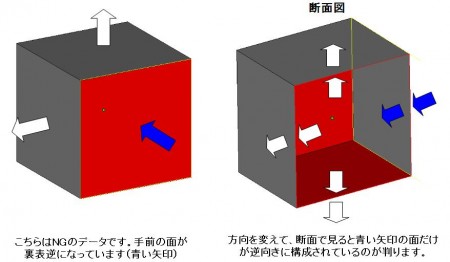
なお、CG(映像やゲーム用)向けの3Dデータは、見た目が正しければ問題にならない場合があるため注意が必要です。
なぜなら、CGでは「外側だけ表示できればよい」ことが多いからです。
しかし3Dプリントでは、
- 中身が詰まった立体であること
- どこが外側か正しく定義されていること
が必須です。
そのため、CGでは問題なかったデータでも、3Dプリントではエラーになることがあります。
面が裏返るエラーを防ぐためのポイント
一番大切なのは、モデリング中から面の向きを意識することです。
作成後は、STLビューワーでチェックします。
例として、フリーソフトのMiniMagics があります。
このようなソフトを使うと、
- 面の裏返りチェック
- 断面表示
- 重なりの確認
- 寸法確認
などができます。
造形前の最終チェックとしてとても有効です。
問題が見つかった場合、
- モデリングソフトに戻って修正
- 再度ビューワーで確認
という流れを繰り返します。
このひと手間をかけるだけで、造形トラブルは大幅に減らせます。
難しく聞こえるかもしれませんが、「すべての面が外側を向いている箱を作る」と考えると理解しやすくなります。
製品のサイズが造形に適さない
3Dプリントのデータ不具合の中で、比較的多くみられるのが 「寸法が想定よりも極端に小さくなっている」ケース です。
完成イメージのサイズを把握している場合、「そんなことが起こるのだろうか」と疑問に思われるかもしれません。
特にCAD系ソフトで設計されている場合は、寸法を入力しながらモデリングを行うことが一般的なため、なおさら不思議に感じられるでしょう。
しかし実際には、この種のトラブルは決して珍しくありません。
実際にあった事例
過去にお預かりしたデータの中に、寸法を確認したところ 全長が0.01mm となっていたケースがありました。
ご依頼者様の本来のご希望は、全長約100mm程度での出力でした。
つまり、データ上では本来のサイズの何千分の一にも縮小された状態になっていたのです。
画面上では通常通りに見えていても、実際の数値としては大きく異なっていることがあります。
なぜ想定よりもサイズが小さくなるのか
この寸法トラブルは、特にCG向けモデリングソフトで作成されたデータに多く見られます。
CG用ソフトは、
- モニター上での見た目を重視する
- 実寸法(mm単位)を前提としていない場合がある
といった特徴があります。
そのため、
- 単位設定がmmではない
- スケール(倍率)が正しく設定されていない
- 書き出し時に単位変換が行われていない
といった理由により、実際の寸法とは大きく異なるサイズで出力されることがあります。
3Dプリントは「画面上のデータ」ではなく、現実の寸法を持つ製品として造形されるものです。
そのため、数値としての寸法確認が非常に重要になります。
造形サイズのトラブルを防ぐための対策
こうしたトラブルを防ぐためには、書き出したデータを一度、寸法確認が可能なソフトでチェックすることが最も確実です。
確認するポイントは、
- 全長
- 幅
- 高さ
といった基本寸法です。
「画面上で問題なさそう」と感じても、必ず数値で確認する習慣をつけることをおすすめします。
寸法確認に便利なツール
①フリーソフトの「MiniMagics」を活用する
このようなビューワーソフトを使用すれば、
- STLデータの寸法測定
- 面の状態確認
- 断面表示
などが可能です。
造形前の最終チェックツールとして活用することで、寸法に関するトラブルを大きく減らすことができます。
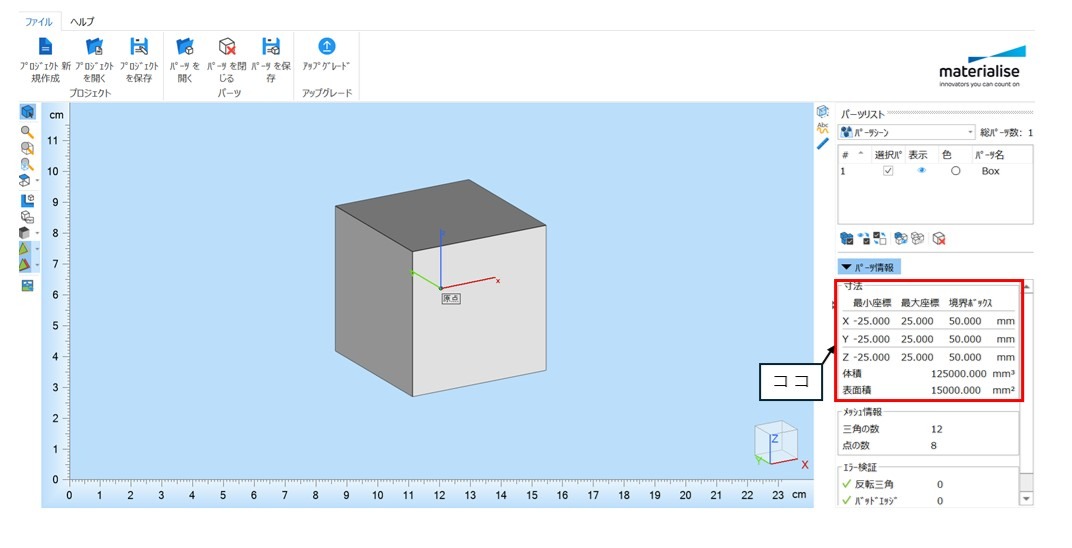
データを読み込むと、画面右側にそのデータに関する情報が表示されます。
まずはこの表示されているデータ寸法を目視で確認しましょう。
想定しているサイズと大きな差がないかをチェックするだけでも、トラブルの多くは防ぐことができます。
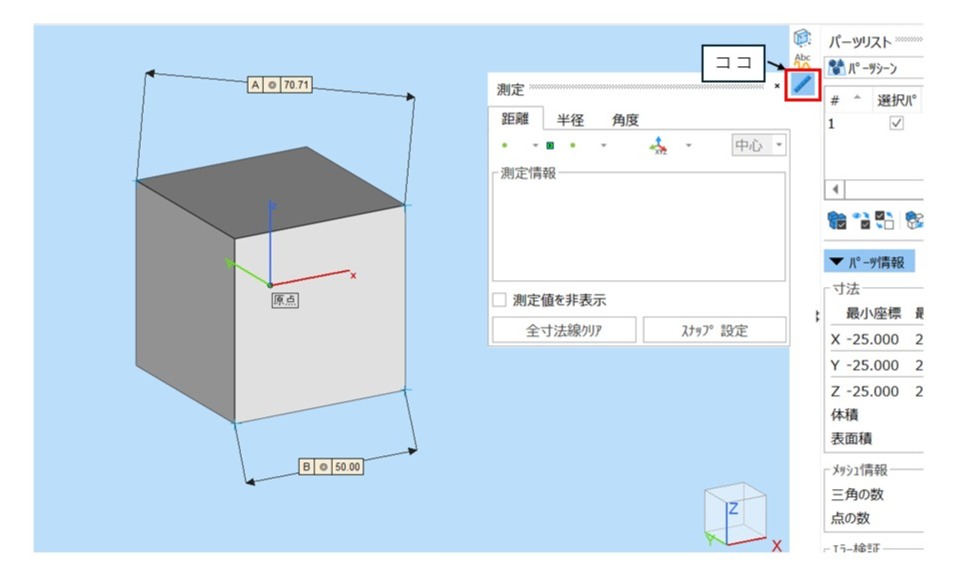
さらに詳細な確認を行いたい場合は、画面内にある「測定(Measurement)」マークをクリックします。
すると、測定用のツールウィンドウが表示され、任意の箇所を指定して寸法を測ることが可能になります。
必要な部分を実際にクリックして確認できるため、設計意図どおりのサイズになっているかを正確にチェックできます。
このように一度寸法を確認しておけば、想定外のサイズで造形されてしまうといったトラブルを未然に防ぐことができます。
ぜひ、出力前の確認作業として、寸法チェックを作業工程の一つに組み込むことをおすすめします。
また、「実際の出力サイズにリサイズしてみたところ、メッシュが想定より粗かった」といった問題も、事前に目視で確認することが可能です。
サイズを変更すると、ポリゴンの密度が不足し、曲面が滑らかに見えなくなるケースもあります。
寸法確認とあわせてデータの状態もチェックしておくことで、仕上がり品質のトラブルも防ぐことができます。
寸法とメッシュ状態の両方を確認できれば、より安心して造形に進むことができます。
②SOLIZEオンライン3Dプリントにデータをアップロードする
SOLIZEオンライン3Dプリントにデータをアップロードすると、お見積り金額だけでなく造形サイズも表示されます。
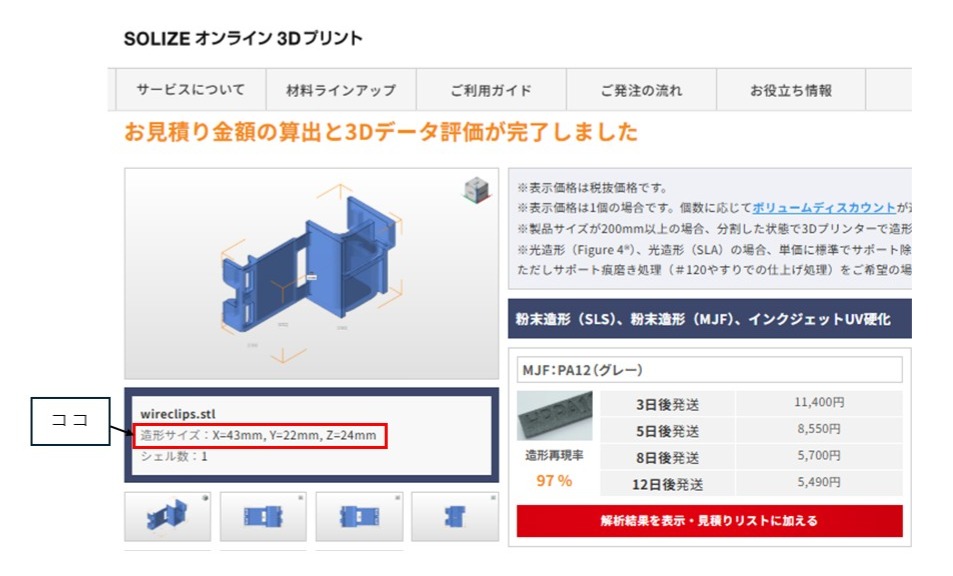
特許取得の自動3Dデータ評価システムにより、データのエラー内容や製造性の確認もできるので初心者にもおすすめです。
よくある質問
スマートフォンで3Dプリンター用のデータは作成できる?
簡易的な3Dモデリングアプリはありますが、精度やデータ品質の面では業務用途には不向きです。
あくまで入門・学習用途と考えるのが現実的でしょう。
初心者におすすめの3Dデータの作り方は?
初心者には以下の流れがおすすめです。
- まずは簡単な形状を3DCADで作ってみる
- STL出力してエラーチェック
- 小さな部品から試しに造形してみる
最初は複雑な形状よりも、立方体やケース形状などの単純形状から始めると理解が早まります。
3Dプリント前に必ず確認すべきことは?
- 寸法が正しいか
- 1シェルになっているか
- 面が裏返っていないか
- 肉厚は十分か
出力前チェックを習慣化することで、造形トラブルは大幅に減らせます。
まとめ
3Dデータの作成方法には、
- 3DCAD
- 3DCG
- 3Dスキャン
- 配布サイト活用
- 代行サービス
といった選択肢があります。
重要なのは、目的に合った方法を選ぶことです。
特に業務用途では、
- 寸法精度
- 材料特性
- 造形方式
- 最小肉厚や造形サイズ
まで考慮した設計が求められます。
もし「データが正しいか不安」「造形できるか分からない」とお悩みの場合は、SOLIZEオンライン3Dプリントのように、データチェック機能や専門オペレーターのサポートがあるサービスを活用するのも一つの方法です。
正しいデータ設計が、品質とコストを大きく左右します。
ぜひ本コラムを参考に、最適な3Dデータ作成方法を選んでみてください。
SOLIZEオンライン3Dプリントについて
「SOLIZEオンライン3Dプリント」は、最短3分でお見積りから形状の再現性の確認、発注までをオンラインで完結できる3Dプリント出力サービスです。
- 業務用ハイエンド3Dプリンターでの高品質造形
- 短納期対応でスピーディにお届け
- 誰でも無料で使える自動3Dデータ評価システム搭載
3Dプリントの形状の再現性を事前に評価できるため、安心してご利用いただけます。
豊富な実績と信頼のサービス
SOLIZE PARTNERSは、1990年に日本で初めて3Dプリンターを導入し、試作品製作サービスを開始したパイオニア企業です。
- 国内最大級のキャパシティを誇る自社保有の樹脂3Dプリンターで製作対応
- 35年以上の運用実績に基づく豊富なノウハウとサポート体制
- 製造業のお客様を中心に、多様なニーズに柔軟に対応
今すぐ「SOLIZEオンライン3Dプリント」を試してみませんか?
3Dデータをアップロードするだけで、簡単にオンライン見積り・発注が完了します。


