


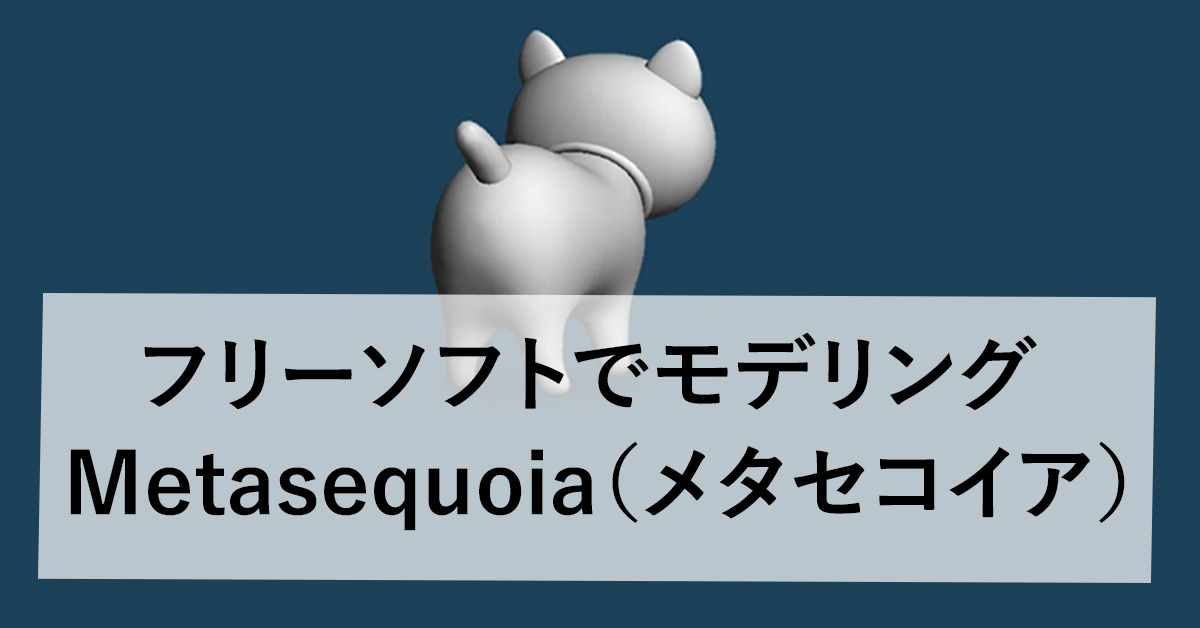
本記事では、国産3DCGソフトである Metasequoia(メタセコイア) を使ったモデリング方法を、初心者の方向けに解説します。
「これから3Dモデリングを始めたい」
「簡単なキャラクターモデルを作ってみたい」
という方に向けて、基本操作からパーツ作成、左右対称モデルの作り方まで順を追って説明します。
- メタセコイアとは?
- メタセコイアでモデリングに挑戦
- 造形に適したデータに仕上げる
- よくある質問
- まとめ
※この記事は2011年に公開したブログ記事を総集編として再編集したものです。掲載情報は最新でない可能性がありますので、あらかじめご了承ください。
メタセコイアとは?
メタセコイアは、日本製の3DCGモデリングソフトです。
直感的な操作性が特徴で、初心者でも扱いやすい設計になっています。
工業製品設計で主流のCADソフトとは異なり、ポリゴンベースで自由形状を作ることができるため、
- キャラクターモデル
- 意匠試作
- コンセプト形状の検討
といった用途に向いています。
メタセコイアのダウンロードはこちら
モデリング手順
基本的な流れは以下の通りです。
- 基本形状を作成
- 頂点や面を編集して形を整える
- 必要に応じて分割や押し出しを行う
- 全体バランスを調整する
3Dモデリングでは、「最初から完璧な形を作ろうとしない」ことが重要です。
大まかな形状から徐々に細部を作り込んでいくのが基本的な考え方です。
基本操作
モデリングでは、主に以下の要素を操作します。
- 頂点:点を動かす
- 辺:線を調整する
- 面:面単位で編集する
これらを移動・拡大縮小・回転させながら形を作ります。
操作の基本は、
- 選択する
- 変形する
- 分割する
この3つを繰り返すことです。
最初は複雑な形状を作ろうとせず、立方体や球体から始めるのがおすすめです。
初心者の方がまず覚えるべき操作は次のとおりです。
- 移動
- 拡大・縮小
- 回転
- 面の押し出し
- 面の分割
メタセコイアでモデリングに挑戦
ここからは、簡単なキャラクター形状(ネコ)を例に、パーツごとの作成手順を解説します。
メタセコイアの初期画面は、左側にメインの編集機能が、右側には現在編集中のオブジェクトが表示されます。
真ん中の深緑色の画面がモデリングを行なうフィールドです。
画面上に操作パネルが出ていますが、このパネルで主にモデルをいじっていくので、消さないように注意が必要です。
顔パーツを作成する
基本図形を読み込む
まずはホーム画面に基本図形を読み込みます。
画面右側のメインメニューから[コマンド] → [基本図形] を選択。
表示される基本図形の中から、作りたい形状に近いものを選びます。
今回はベースとして「立方体」を選択します。
この立方体を引き伸ばしたり、へこませたりしながら、顔の形を作っていきます。
オブジェクトの基本設定を変更する
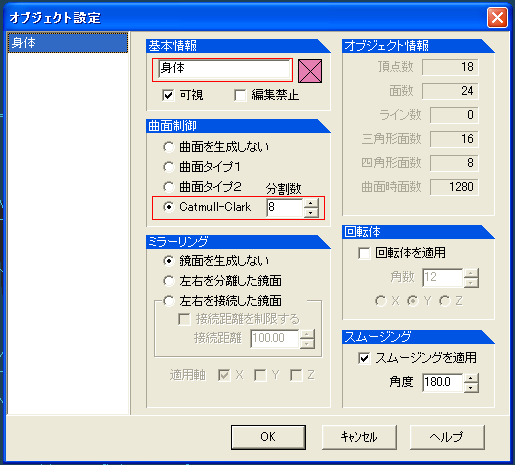
モデリングを始める前に、オブジェクトの基本情報を設定しておきましょう。
画面右側に青く表示されている [obj1] をダブルクリックすると、
「オブジェクト設定」画面が開きます。
ここでは、以下の項目を設定できます。
- オブジェクト名の変更
- ミラーリング設定
- 曲面の分割数
まず、名前を分かりやすく「顔」などに変更しておきましょう。
複数パーツを作る場合、管理がしやすくなります。
次に、曲面の分割方法で [Catmull Clark] の8分割 を選択します。
8分割を指定すると、立方体が滑らかな球体に変化します。
これはポリゴンが細かく分割され、曲面表現が可能になるためです。
なお、ミラーリング機能は左右対称の形状を作る際に使用しますが、
今回は使用しないため、そのままで問題ありません。
設定が完了したら「OK」をクリックし、モデリングを開始します。
操作パネルの基本
主に使用するのは、画面左側の操作パネルです。
このパネルには3つの基本操作があります。
- 十字キー:選択部分の移動
- 四角アイコン:選択部分の拡大・縮小
- 円アイコン:選択部分の回転
それぞれの下に表示されている「X・Y・Z」は、操作する方向を指定します。
たとえば、移動ツールを選択した状態で「X」を選び、カーソルを動かすと、X方向のみに移動します。
編集作業の多くは、このパネルだけで行うことができ、基本操作を覚えれば、スムーズに作業を進めることができます。
操作は「選択」から始まります。
選択は、以下の単位で行えます。
- 点(頂点)
- 辺
- 面
選択方法はシンプルで、オブジェクト上にカーソルを合わせて左クリックするだけです。
複数選択する場合は、 [Shift]キーを押しながらクリックします。
選択された要素はピンク色で表示されます。
選択を解除する場合は、
- 同じ箇所をもう一度左クリック
- すべて解除したい場合は、画面上の何もない場所を左クリック
で対応できます。
■ポイント■ 投縄(なげなわ)機能
複数の要素をまとめて選択したい場合は、「投縄」機能が便利です。
自由曲線で囲んだ範囲を一括で選択できるため、
一つずつクリックする必要がありません。
曲面の調整や広い範囲の編集を行う際に役立ちます。
実際に形を作ってみる
選択と操作パネルの使い方が理解できたら、実際に形を整えていきます。
頂点や面を動かしながら、
- 縦に引き伸ばす
- 横に縮める
- 輪郭を整える
といった操作を繰り返し、顔のベースを作っていきます。
もし操作を誤っても、 [Ctrl + Z] で直前の状態に戻せるので、安心して試してみてください。
モデリング中は、さまざまな角度から形状を確認することが重要です。
- モデルの回転:右クリックを押しながらマウスを動かす
- 表示の拡大・縮小:マウスホイールを回す
※拡大・縮小は表示上の変更であり、モデル自体のサイズは変わりません。
形状を立体的に確認しながら作業を進めましょう。
ここまでで、顔のベース形状が完成しました。
次は、目や鼻などのパーツを追加していきます。
この段階では、細部にこだわりすぎる必要はありません。
後から調整できるため、まずは全体のバランスを意識して大まかに作っていきましょう。
■ポイント■ パーツ管理のコツ
パーツが増えてくると、意図しない部分を誤って選択してしまうことがあります。
その場合は、画面右側の「オブジェクト編集」パネルを活用します。
- 目のマーク:表示/非表示の切り替え
- 鍵マーク:編集可/編集不可の切り替え
編集不可に設定すると、そのパーツは選択できなくなります。
複数のパーツを扱う場合は、この機能を活用すると作業効率が向上します。
耳パーツを作成する
新しいオブジェクトを追加する
画面右側の「オブジェクト編集」画面にある [新規] ボタンをクリックし、新しいオブジェクトを追加します。
基本的な流れはこれまでと同じです。
- 基本図形を選択する
- 形状を編集する
ただし、今回は設定を一つ変更します。
ミラーリング設定を有効にする
「オブジェクト設定」画面を開き、[ミラーリング] → [左右を分離した鏡面] を選択します。
この設定を行うことで、片側の耳を作るだけで、反対側にも自動的に同じ形状が生成されます。
左右対称のパーツを作成する場合に非常に便利な機能であり、耳だけでなく、目などのパーツを作る際にも活用できます。
設定後は、基本図形をもとに耳の形状を整えていきます。
顔パーツに配置する
耳の形状が完成したら、顔パーツを表示させます。
そのうえで、
- 移動コマンド
- サイズ変更コマンド
を使い、バランスを見ながら適切な位置に配置します。
顔全体の完成
ここまでで、顔全体の形状が完成しました。
特別な操作をしなくても、
- 基本図形を選ぶ
- 引き伸ばす
- 縮める
- 位置を調整する
といった基本操作の組み合わせだけで、形状を作ることができます。
まずはシンプルな形状から作成し、徐々に細部を整えていくことが上達への近道です。
ナイフ機能で身体・足パーツを作成する
ここからは残りの身体・足・しっぽへと進みます。
身体と足は、できるだけ自然につながった、なだらかな形状になるよう調整します。
そのためには、身体と足をひとつのパーツとして作る方法が効果的です。
そこで活用するのが 「ナイフ」機能 です。
ナイフ機能とは
ナイフ機能は、オブジェクトを「切断」する機能です。
といっても、オブジェクトが分離してしまうわけではなく、面や辺を分割し、編集できるポイントを増やすことで、より細かい形状調整が可能になります。
分割が増えることで、
- 曲面をなめらかに整える
- 一部だけを変形させる
- 立体感を強調する
といった細かなモデリングができるようになります。
身体パーツを作成する
1.基本図形の読み込み
まずは胴体パーツを作ります。
[基本図形] から 円柱形状 を選択します。
顔パーツと同様に、オブジェクト設定で名前や分割設定を調整しておきましょう。
2.ナイフで分割する
身体パーツに対して、[ナイフ]機能で3箇所切れ込みを入れます。
ここで便利なのが [切断面を連続切断] の設定です。
1箇所にナイフを入れるだけで、連続している面にも分割が反映されます。
分割を入れることで、身体パーツをより細かく編集できる状態になります。
3.形状を整える
分割が完了したら、
- 要素を選択
- 操作パネルで移動・拡大縮小
を行い、身体の丸みやバランスを整えていきます。
ここでも一度に完璧を目指さず、少しずつ調整していくことがポイントです。
足パーツを作成する
身体が整ったら、次は足を作ります。
身体パーツの下側の面を選択し、[押出し] 機能を使って下方向に伸ばします。
これが足のベース形状になります。
■ポイント■ 足は片側だけでOK
身体パーツはオブジェクト設定の [ミラーリング] で左右対称にします。
そのため、足は片側分だけ作れば問題ありません。
前足・後ろ足ともに、まずは片側のみを丁寧に作成し、その後ミラーリングを設定すれば、自動的に反対側が生成されます。
左右対称形状を効率よく作るためには、この「片側だけ作る」考え方が非常に重要です。
1.身体の片側を削除する
まず、身体の半分を削除します。
削除したい側の面や頂点を選択し、Deleteキーで削除します。
これで、モデルは片側のみの状態になります。
2.ミラーリング設定を行う
次に、胴体パーツの「オブジェクト設定」を開きます。
[ミラーリング]から[左右を接続した鏡面] を選択し、接続距離を「0」 に設定します。
これにより、削除した反対側に対称形状が自動生成されます。
3.接続部を整える
ミラーリング直後は、中央の接続部分がきれいにつながらない場合があります。
その場合は、接続部の頂点を選択し、[選択部処理] → [頂点の位置を揃える]
を実行します。
X方向の位置を「0」に設定すると、中心線上に正確にそろいます。
これで、左右がきれいに接続された状態になります。
4.胴体パーツの完成
以上で胴体パーツが完成です。
あとはお好みで、
- しっぽを追加する
- 首輪を付ける
- ひげを作る
など、自由にアレンジしてみましょう。
造形に適したデータに仕上げる
今回完成したネコのデータは、実はこのままではそのまま3Dプリント用データとして使用できません。
造形をする前に、造形に適した状態へデータを整える必要があります。
主な作業は次の4点です。
- 曲面とミラーのフリーズ
- オブジェクトをひとつにまとめる
- シェルを1つにする
- サイズを確認する
曲面とミラーをフリーズする
完成したモデルは、見た目はなだらかな曲面に見えています。
しかし実際には、ソフト上の表示機能によって滑らかに見えているだけで、データ自体は点と点を結んだポリゴン構造のままです。
そのため、見た目どおりの滑らかな形状データに変換する必要があります。
この作業が「曲面とミラーのフリーズ」です。
フリーズの手順
右側のオブジェクトツリーで、パーツをひとつ選択します(順不同で構いません)。
メインメニューから[オブジェクト] → [曲面・ミラーのフリーズ]を選択します。
表示された画面はそのまま「OK」で問題ありません。
この作業をすべてのパーツに対して行います。
フリーズが完了すると、モデル全体が細かい網目状になったように表示されます。
これで、見た目だけでなくデータ自体も滑らかな曲面になります。
頂点数を減らす
フリーズを行うとポリゴン数(頂点数)が大幅に増え、データが重くなってしまいます。
そのため、次に「頂点数を減らす」作業を行います。
パーツごとに、[オブジェクト] → [頂点数を減らす]を選択し、頂点数を調整します。
目安としては、全パーツ合計で10,000頂点以下に収まると扱いやすくなりますが、頂点を減らしすぎると形状が荒くなります。
一気に減らすのではなく、少しずつ調整しながら見た目を確認してください。
例えば耳などの小さいパーツで頂点を減らしすぎると、角ばった不自然な形状になってしまうことがあるため、バランスを見ながら調整することが重要です。
オブジェクト統合
次に重要なのが、オブジェクトの統合です。
例えば SOLIZEオンライン3Dプリント では、別々のオブジェクトは別部品として認識されます。
ネコのモデルは一体に見えていても、
- 顔
- 身体
- 足
- しっぽ
それぞれが独立したオブジェクトになっています。
オブジェクト統合をするには、右側のオブジェクトツリーを使用します。
- 統合したいオブジェクトを左クリックで選択
- そのまま別のオブジェクトへドラッグ
これを繰り返し、最終的にひとつのオブジェクトになるまで統合します。
シェルを一つにする
メタセコイアでモデリングしたデータは、見た目では一体化していても、内部的には複数のシェル(パーツ)に分かれている場合があります。
3Dプリントでは、モデルが1つのシェルとしてまとまっていることが基本条件となるため、このままでは入稿できないことがあります。
※3-1.データエラー|シェルが1つになっていない で詳しく解説しています
有償版のメタセコイアでは「ブーリアン」機能を使ってシェルを統合できますが、無料版ではこの機能が使用できません。
そこで今回は、同じくフリーソフトである Blender を使い、複数のシェルを1つにまとめる方法を紹介します。
3Dデータを読み込む
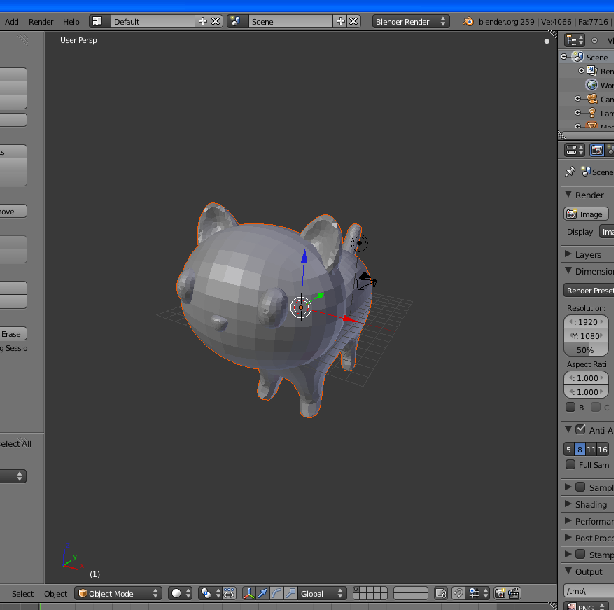
Blenderを起動したら、次の手順でデータを読み込みます。
- メインメニューの [File] → [Import] を選択
- シェルを統合したい3Dデータを読み込む
データが読み込まれると、画面内にモデルが表示されます。
シェルを分離して確認する
次に、現在のデータがいくつのシェルに分かれているか確認します。
- 画面下部のメニューから[Edit Mode]を選択
- キーボードの「P」を押す
- 表示されたメニューから「By Loose Parts」を選択
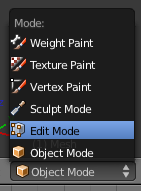
これにより、離れているパーツごとにオブジェクトが分離されます。
画面右側の Outliner(アウトライナー) に、現在のシェル数が Mesh として表示されます。
例えば
- Mesh
- Mesh.001
- Mesh.002
のように表示されている場合、それぞれが独立したシェルを意味します。
ブーリアンでシェルを統合する
次に、ブーリアン機能を使ってシェルを統合します。
- Outlinerで Mesh(最初のオブジェクト) を選択
- 右側の[Modifiers](スパナのアイコン)を開く
- [Add Modifier] → [Boolean]を選択
Unionで結合する
Booleanの設定画面が表示されたら、以下のように設定します。
- Object:結合する相手(例:Mesh.001)
- Operation:Union
[Union]は、2つのオブジェクトを足し算で結合する処理です。
設定後、[Apply]をクリックして確定します。
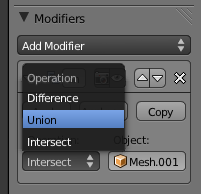
※Operationが
- Intersect
- Difference
などになっていると、形状が削られてしまう場合があるため注意してください。
不要になったシェルを削除する
結合後は、確認のため次の作業を行います。
- OutlinerでMesh.001の表示をオフにする
- 形状が欠けていないか確認する
問題がなければ、Mesh.001は不要になるため削除します。
対象オブジェクトを右クリックし、[Delete]で削除可能です。
同じ手順を繰り返し、
- Mesh.002
- Mesh.003
- Mesh.004
…と順番にUnionで結合していきます。
最終的に Meshが1つだけ残れば完了です。
サイズを確認する
Blenderでは、3Dデータのサイズ確認や変更も行えます。
- データを読み込んだ状態で Nキー を押す
- 右側のパネルに Dimensions が表示される
この Dimensions が現在のモデルサイズです。
サイズを変更する方法は2つあります。
- 数値入力:Dimensionsの数値を直接変更
- スケール変更:「S」キー を押してからマウスをドラッグ
これにより、比率を保ったままモデル全体のサイズを変更できます。
よくある質問
メタセコイアのデータはそのまま3Dプリントできますか?
はい、データを保存する際に、STL形式で保存すれば、そのままで3Dプリントできます。
3Dプリントでは一般的にSTL形式(.stl)を使用するため、必ずSTL形式で書き出してください。
また、書き出す前に以下の作業も必要です。
- 曲面・ミラーのフリーズ
- 頂点数の調整
- オブジェクトの統合
- シェルを1つにする
- サイズの確認
これらを行い、STL形式で書き出すことで3Dプリント可能なデータになります。
曲面とミラーのフリーズはなぜ必要ですか?
表示上の滑らかさを、実際の形状データに変換するために必要です。
メタセコイアの曲面表示やミラーリングは、あくまでソフト上で滑らかに見せるための機能です。
そのままでは実データは角ばったポリゴン構造のままになっています。
3Dプリント用に出力する前に「曲面・ミラーのフリーズ」 を行うことで、
- 見た目どおりの滑らかな形状に変換できる
- ミラー部分を実体化できる
- STL書き出し時のトラブルを防げる
ようになります。
造形用データにするための、重要な仕上げ工程です。
まとめ
今回使用したメタセコイアは、直感的な操作が可能なモデリングソフトです。
基本図形を読み込み、
- 分割する(ナイフ)
- 押し出す
- 移動・拡大縮小する
- ミラーリングする
といった基本操作の組み合わせだけで、立体的なモデルを作成できます。
特に、ぬいぐるみのようなやわらかい形状のモデリングには適しています。
まずはシンプルなモデルから挑戦し、操作に慣れていくことが上達への近道です。
SOLIZEオンライン3Dプリントについて
「SOLIZEオンライン3Dプリント」は、最短3分でお見積りから形状の再現性の確認、発注までをオンラインで完結できる3Dプリント出力サービスです。
- 業務用ハイエンド3Dプリンターでの高品質造形
- 短納期対応でスピーディにお届け
- 誰でも無料で使える自動3Dデータ評価システム搭載
3Dプリントの形状の再現性を事前に評価できるため、安心してご利用いただけます。
豊富な実績と信頼のサービス
SOLIZE PARTNERSは、1990年に日本で初めて3Dプリンターを導入し、試作品製作サービスを開始したパイオニア企業です。
- 国内最大級のキャパシティを誇る自社保有の樹脂3Dプリンターで製作対応
- 35年以上の運用実績に基づく豊富なノウハウとサポート体制
- 製造業のお客様を中心に、多様なニーズに柔軟に対応
今すぐ「SOLIZEオンライン3Dプリント」を試してみませんか?
3Dデータをアップロードするだけで、簡単にオンライン見積り・発注が完了します。


